العودة   منتديات الطرف > الواحات التقنية > واحة الكمبيوتر والبرامج والإنترنت والجوال


إضافة رد
   
أدوات الموضوع إبحث في الموضوع
قديم 10-03-2003, 04:30 PM   رقم المشاركة : 1
كمال
Banned
 
الصورة الرمزية كمال


افتراضي درس فوتشوب ...من وإلى

بسم الله الرحمن الرحيم

بالبدايه حبيت اني اوضـح الاشياء التي ممكن تكون اساسيه في التعامل مع برنامج الفوتوشوب وعلى فكره
انا مااعتبر هذا دروس بقدر مااعتبره بدايه للدروس الباقيه ان شاء الله واحب افيدكم ان هذي الدوره او الدروس ماهي لتعليم المهارات انما دروس تأسيسيه بالبدايه وبعدها راح ندخل بالمهارات وحبيت اطرح الدروس هذه للمبتدئين واللي ليس لديهم خبره في مجال الفوتوشوب حتى يتكون لدينا اكبر شريحه ممكنه من المصممين مع العلم انه راح يستفيدمنها ايضاالمحترفين بأذن الله.
وسوف يكو ن كل درس مكون من مهام وحتى ترسخ المعلومه لابد من التطبيق يعني كل مهمه لازم تطبقها قبل ماتنتقل للمهمه التي تليها

المهمه الاولى :
درس فوتشوب ...من وإلى

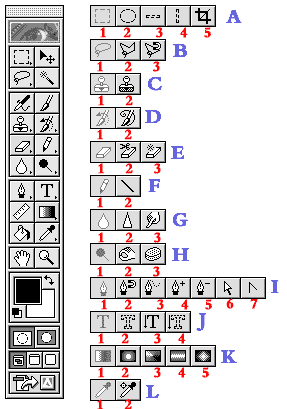
لاحظ انه عند وضع المؤشر على الاداة يضهر اسمها ورمزها
A-
1- تحديد مستطيل M
2- تحديد بيضاوي M
3- تحديد صف واحد M
4- تحديد عمود واحد M
5- اداة القطع او الاقتصاص C
B-
1- تحديد حر L
2- تحديد مضلع L
3- تحديد مغناطيسي L
C-
1- الختم المطاطي S
2- ختم النقش S
D-
1- فرشاة المحفوظات Y
2- فرشاة النقش Y
E-
1- ممحاة E
2- ممحاة بدون لون E
3- ممحاة من لون معين E
F-
1- قلم الرصاص N
2- الخط N
G-
1- تنعيم R
2- توضيح R
3- اصبع R
H-
1- انقاص الكثافة H
2- الحرق H
3- الاسفنجة H
I-
1- القلم P
2- قلم مغناطيسي P
3- قلم حر P
4- اضافة نقطة ارساء (+)
5- حذف نقطة ارساء (-)
6- تحديد مباشر A
7- تحويل نقطة
J-
1- النص T
2- قناع النص T
3- نص رأسي T
4- قناع النص الرأسي T
K-
1- التدرج الخطي G
2- التدرج القطري G
3- التدرج الزاوي G
4- التدرج الماسي G
5- التدرج الانعكاسي G
L-
1- القطارة او الشافطة I
2- تحليل الالوان I
-----------------------
الحرف امام اسم الاداة يمكنك من اختيار الاداة بواسطة لوحة المفاتيح
وللتنقل بين اداة واداة متشابهه في الرمز اضغط SHIFT ورمز الاداة.
-----------------------
المهمة الثانية :
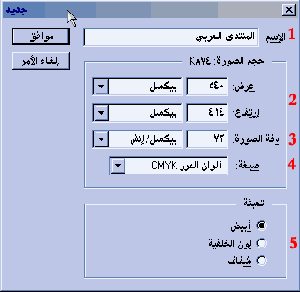
انشاء ملف جديد
ملف -- جديد
FILE-- NEW
درس فوتشوب ...من وإلى

1- لاختيار اسم الملف
2- لتحديد طول وعرض الملف
3- لاختيار دقة الوضوح في الصوره
( 72 اذا كانت عرض ويب)
(250-300 للطباعة والنشر)
ولابد ان تكون بالانش
4- اختيار صيغة الالوان
RGB الوان الشاشه للعرض بالانترنت والويب
CMYK تسمى الوان الفرز للنشر والطباعه
5- لون الخلفية
-----------------------
المهمة الثالثة :

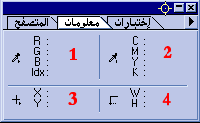
عرض المعلومات
اطارات -- اظهارلوح المعلومات
WINDOW ---SHOW INFO
درس فوتشوب ...من وإلى

1- عرض الوان الشاشه RGB
2- عرض الوان الطباعه CMYK
3- عرض نقطتي التقاء الطول بالعرض
4- عرض مقاس الطول والعرض
-----------------------
المهمة الرابعة :

المساطر والدلائل
عرض --- اظهار المساطر
VIEW -- SHOW RULERS

لتكوين الدلائل لجعل التصميم والعمل اكثر تنظيما ..
اشر بالفاره على المسطره واضغط على الزر الايسر واسحب من
المسطره سوف يخرج خط ازرق وهذه تعتبر الدلائل
ولأخفائها او تغيير مكان الداله اضغط زر التحكم CTRL
واشر على الداله واسحبها مع الضغط على الزر

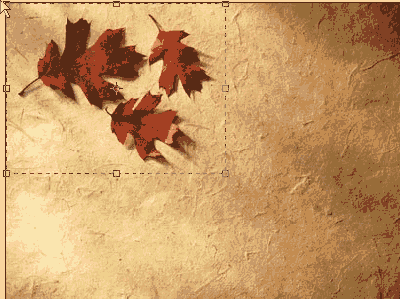
في المهمه الثامنه ماصغرت الصوره زدنا مقاس العمل اللي هو اضافة فراغ للصوره
يعني المهمه اللي قبلها تصغر وتكبر الصوره نفسها وتغير دقتها اما المهمه الثامنه تزيد مساحة سطح القماشه
لاحظ المساحه البيضاء في يسار واسفل الصوره

المهمة الخامسة :

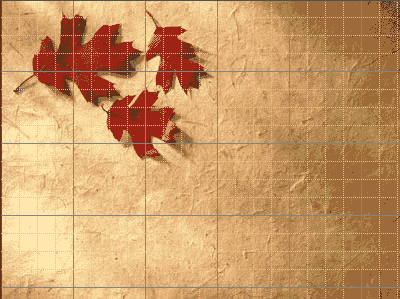
اضهار شبكة غير مطبوعه
عرض -- اظهار الشبكة
VIEW-- SHOW GRID

لتنظيم العمل والتصميم
درس فوتشوب ...من وإلى

-----------------------
المهمة السادسة :

اداة القطع
اختر اداة القطع وحدد المنطقه المراد الحفاظ عليها واضغط انتر ENTER
درس فوتشوب ...من وإلى
----------------------
المهمة السابعة

تغيير حجم الصورة

صورة --- حجم الصورة
IMAGE-- IMAGE SIZE
[IMG]
http://www.khayma.com/fahad1390/images/com...er/1/1.htm7.gif[/IMG]

1- لتغيير العرض والارتفاع بالبيكسل
2- لتغيير العرض والارتفاع بالمقاس الذي اخترته
3- لتغيير دقة الوضوح
4- الخيار الاول بالتأشير عليه سوف يتم تغيير
العرض والارتفاع بالتناسب الطردي كل مازاد العرض زاد الارتفاع
الخيار الثاني بعد ازالة التأشير عنه يتم تغيير الحجم مع الدقة
بالتناسب العكسي كلما زادت الدقة صغر الحجم
---------------------
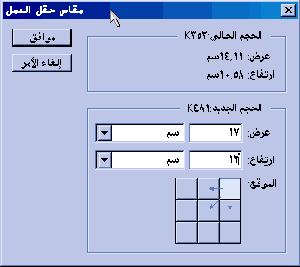
المهمة الثامنة :

تغيير مقياس حقل العمل
صورة --- مقاس حجم العمل
IMAGE---CANVAS IMAGE
درس فوتشوب ...من وإلى
اعمل التغييرات التي تريد حصول مساحة اضافية وحدد اذا اردت
المساحه من اي جهه ( تابع الصورة التالية)

درس فوتشوب ...من وإلى
---------------------
المهمة التاسعة والاخيرة :
التراجع عن اكثر من امر واحد
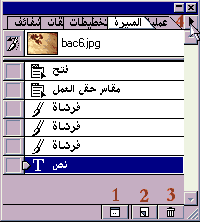
اطارات --- اظهار السيره
WINDOW--- HISTORY

درس فوتشوب ...من وإلى

1- انشاء مستند جديد من الحاله الحاليه اي اخر عمل قمت به
2- انشاء لقطة جديده لاكثر من حاله ( مثلا بعد اكثر من تعديل اضغط لانشاء
لقطة جديده لعمل مقارنات للصورة قبل وبعد )
3- لحذف الحالة المؤشر عليها .
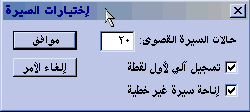
4- اضغط على المثلث المبين في الصوره واختر خيارات السيرة

درس فوتشوب ...من وإلى

لتغيير عدد مرات التراجع


أرجو أن استفدتوا من هذا ترقبوا دروس في الفوتشوب وفي برامج أخره.
أي سؤال أنا حاظر أيضاً لمن يرد أن أشرح له أي برنامج أخر بس يأمر وحنا علينا التنفيذ.


كمال غير متصل   رد مع اقتباس
إضافة رد


الذين يشاهدون محتوى الموضوع الآن : 1 ( الأعضاء 0 والزوار 1)


تعليمات المشاركة
لا تستطيع إضافة مواضيع جديدة
لا تستطيع الرد على المواضيع
لا تستطيع إرفاق ملفات
لا تستطيع تعديل مشاركاتك

BB code is متاحة
كود [IMG] متاحة
كود HTML معطلة


الساعة الآن 03:22 PM


Powered by vBulletin® Copyright ©2000 - 2026, Jelsoft Enterprises Ltd. TranZ By Almuhajir

ما ينشر في منتديات الطرف لا يمثل الرأي الرسمي للمنتدى ومالكها المادي
بل هي آراء للأعضاء ويتحملون آرائهم وتقع عليهم وحدهم مسؤولية الدفاع عن أفكارهم وكلماتهم
رحم الله من قرأ الفاتحة إلى روح أبي جواد